Scan sans fil
Scannez codes-barres et QR codes avec la caméra de votre téléphone Android, partout où vous êtes.
Scannez des codes-barres et QR codes avec votre smartphone, et envoyez les résultats directement dans Excel, Word, votre logiciel de caisse ou toute autre application Windows — sans câble, sans matériel supplémentaire.


La connexion s'établit entre vos appareils sur le même réseau Wi-Fi.
Un vrai « Keyboard Wedge » sans fil : le téléphone scanne, Windows saisit.
Scannez codes-barres et QR codes avec la caméra de votre téléphone Android, partout où vous êtes.
Le résultat est tapé dans la fenêtre active comme si vous l'écriviez au clavier — sans copier-coller.
Scannez le QR affiché par l'application Windows : le téléphone mémorise la connexion et se reconnecte automatiquement.
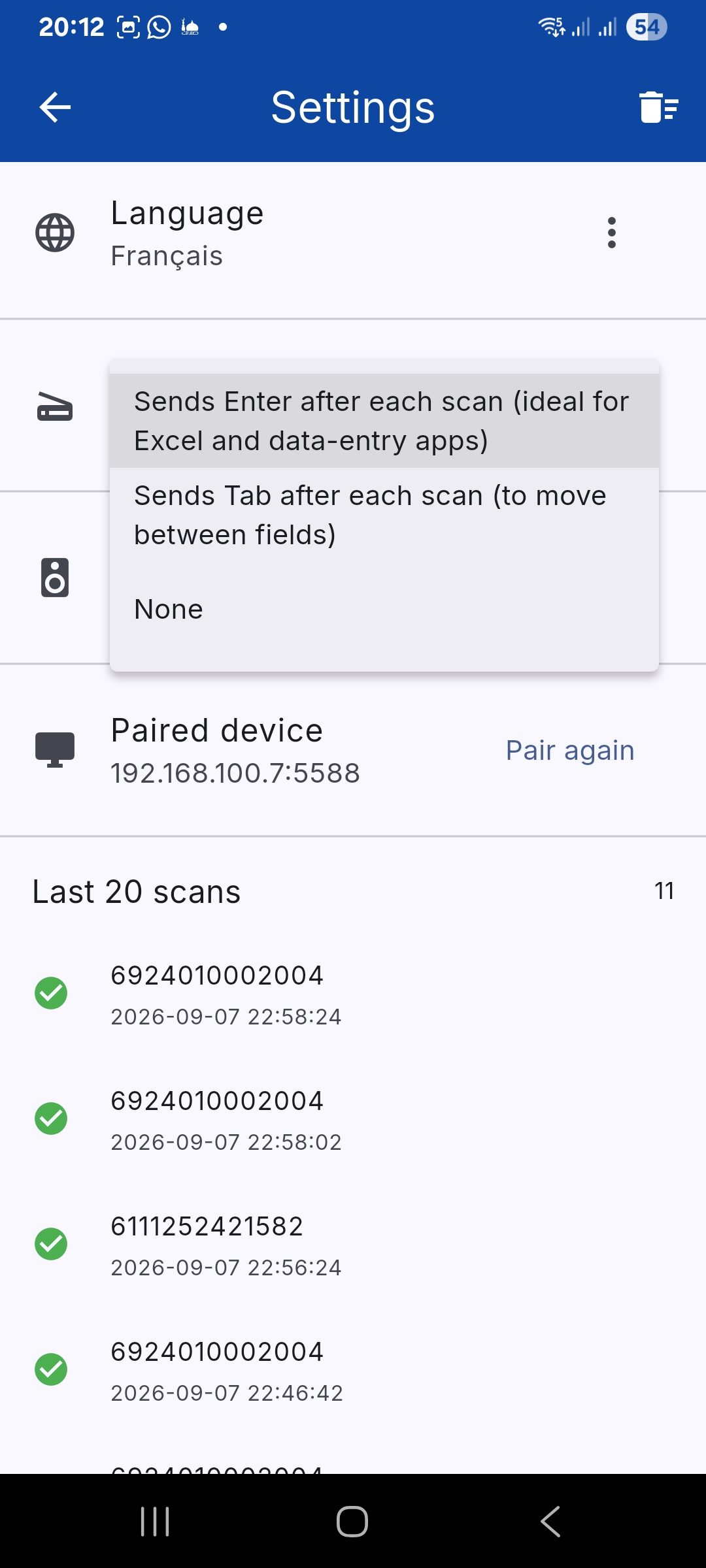
Choisissez la touche envoyée après chaque scan pour fluidifier la saisie dans vos logiciels de données.
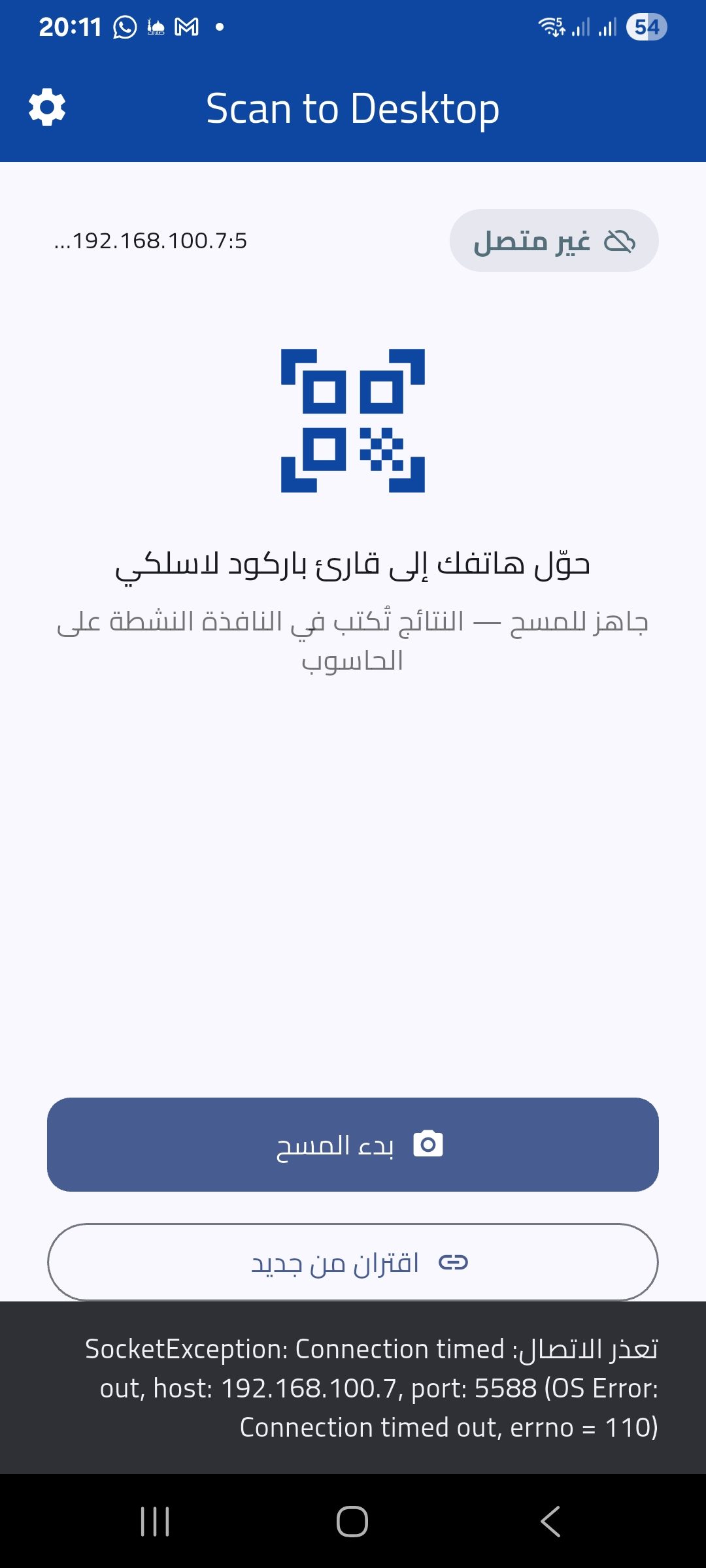
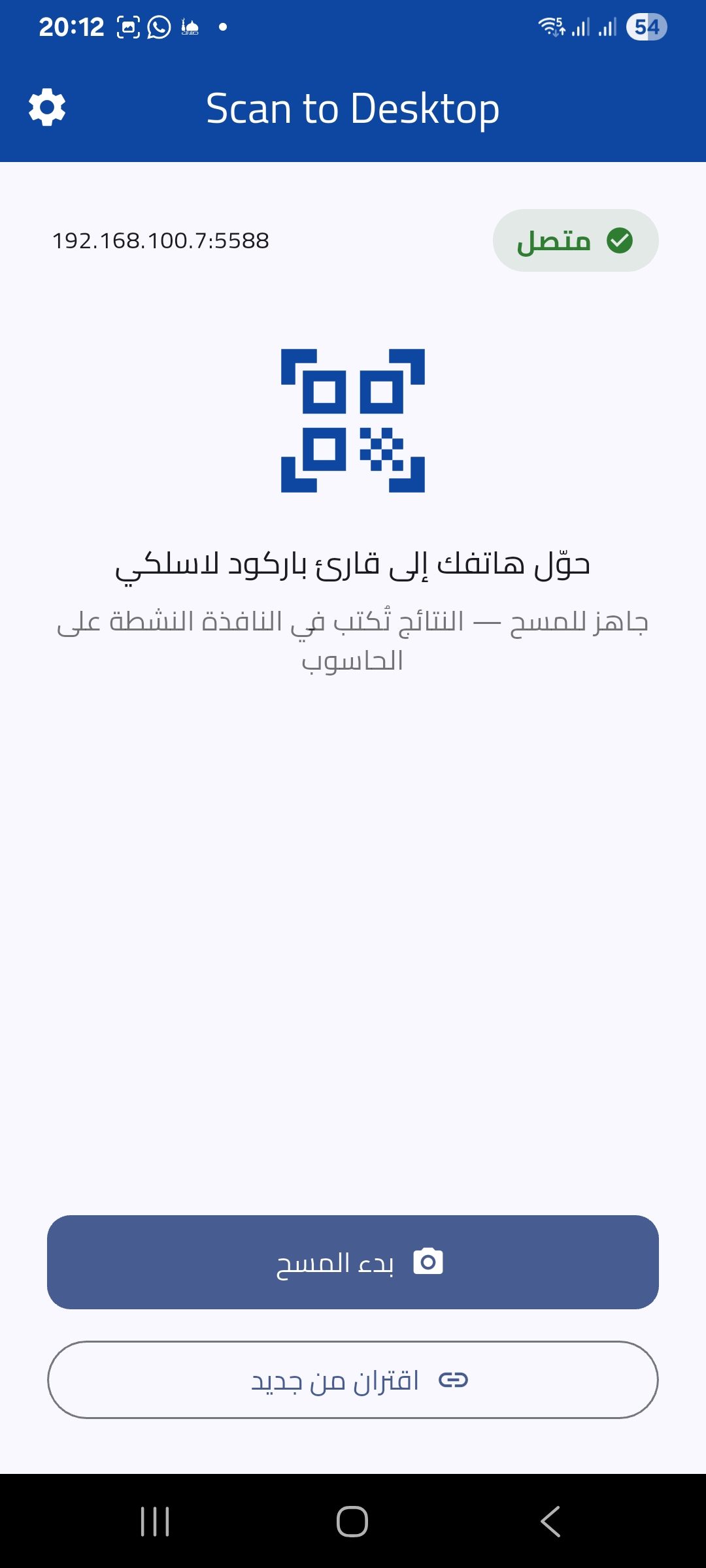
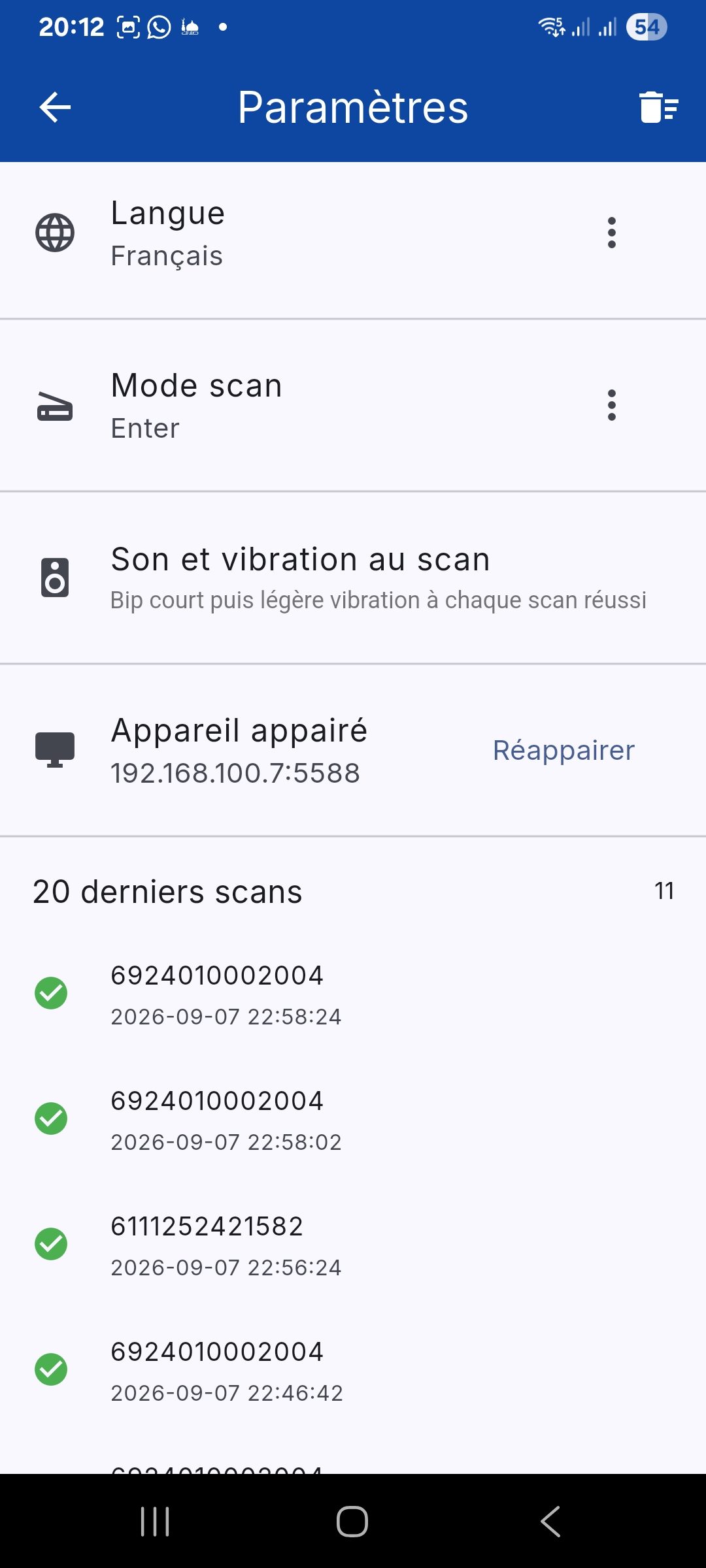
Retrouvez les derniers scans sur le téléphone et suivez l'état de la connexion en un coup d'œil.
La communication est limitée à votre réseau Wi-Fi avec authentification par jeton. Aucune donnée ne transite hors de chez vous.
Lancez Scan to Desktop sur votre PC : un QR code unique s'affiche pour cette session.
Téléchargez l'application sur votre téléphone Android.
Ouvrez l'application, appuyez sur « Nouvel appairage » et scannez le QR code de Windows.
Placez le curseur dans Excel, Word ou votre logiciel, puis scannez. La valeur apparaît instantanément.
Cliquez sur une capture pour l'agrandir
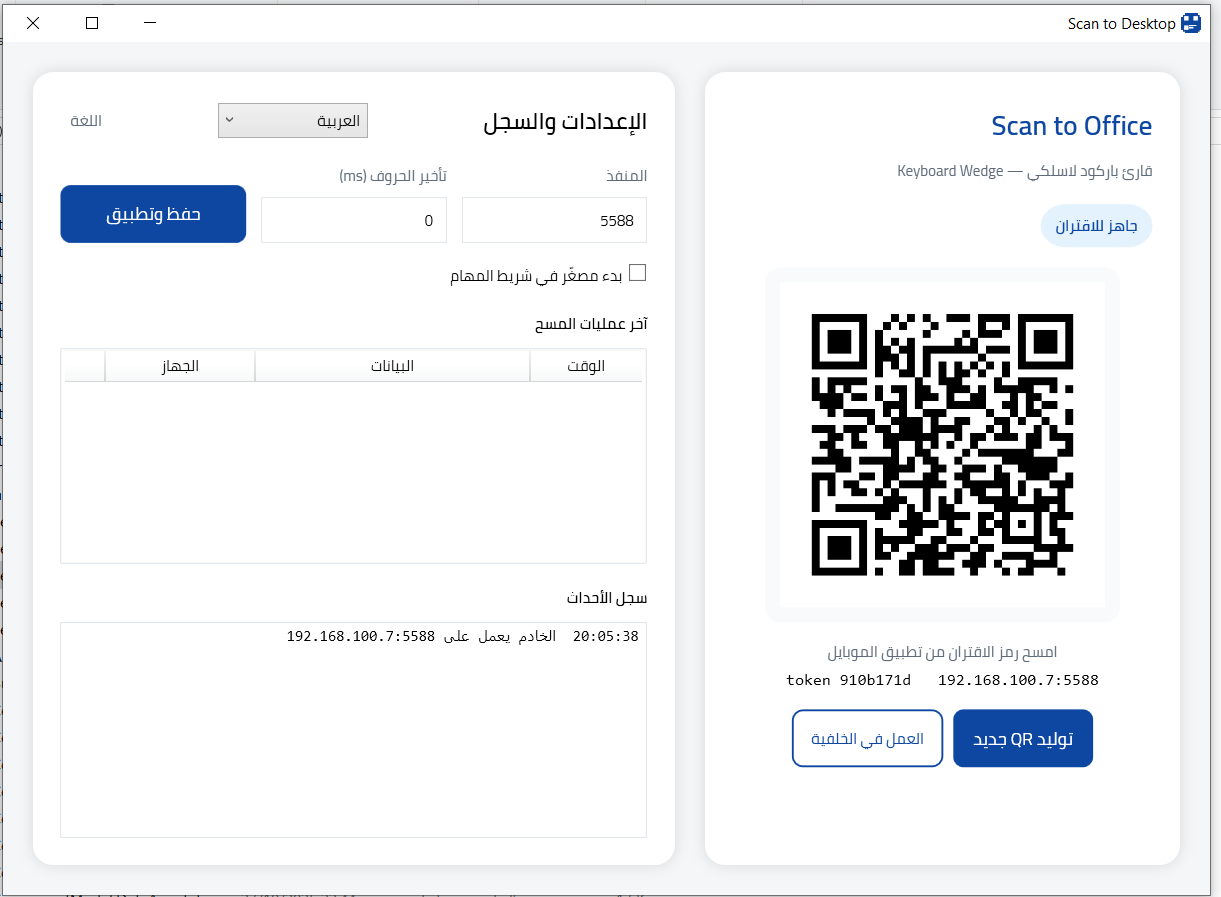
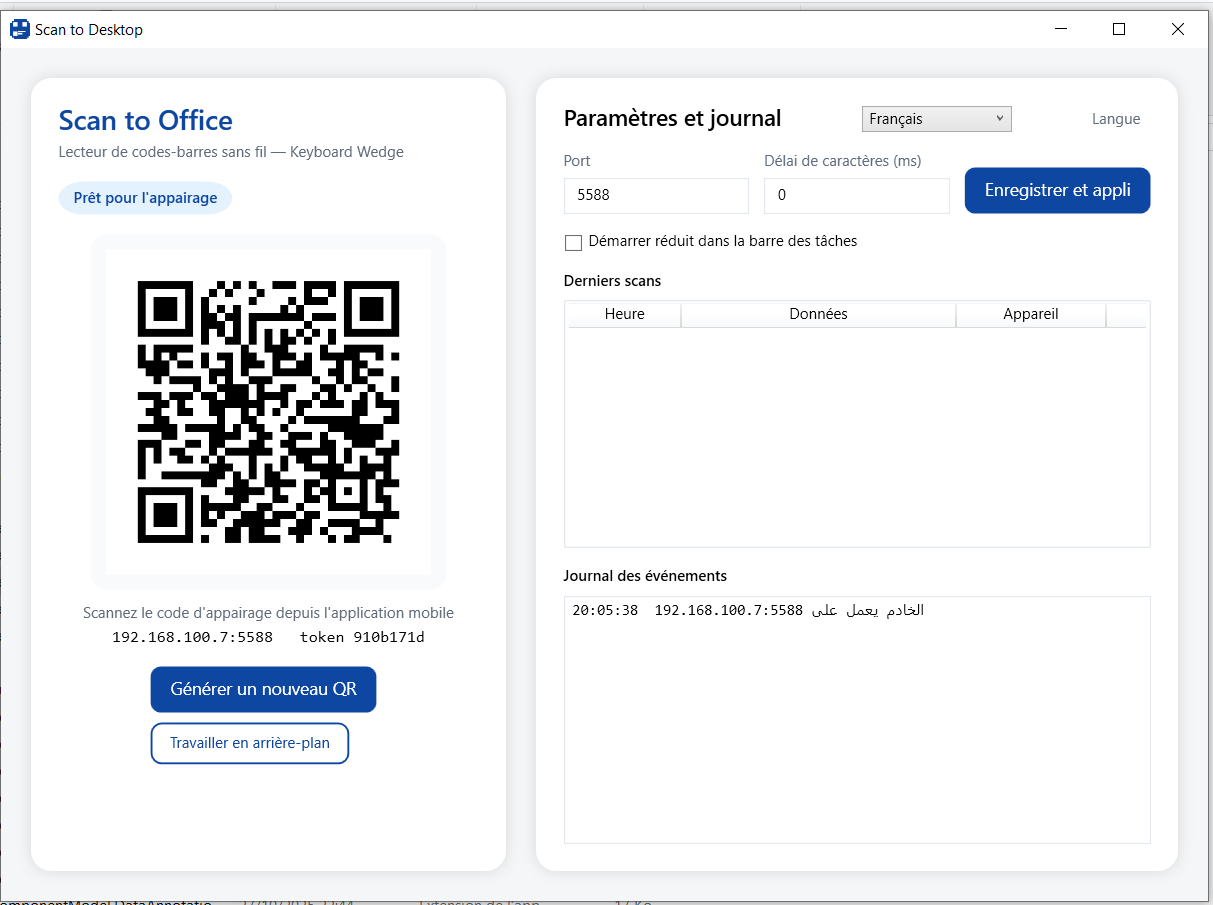
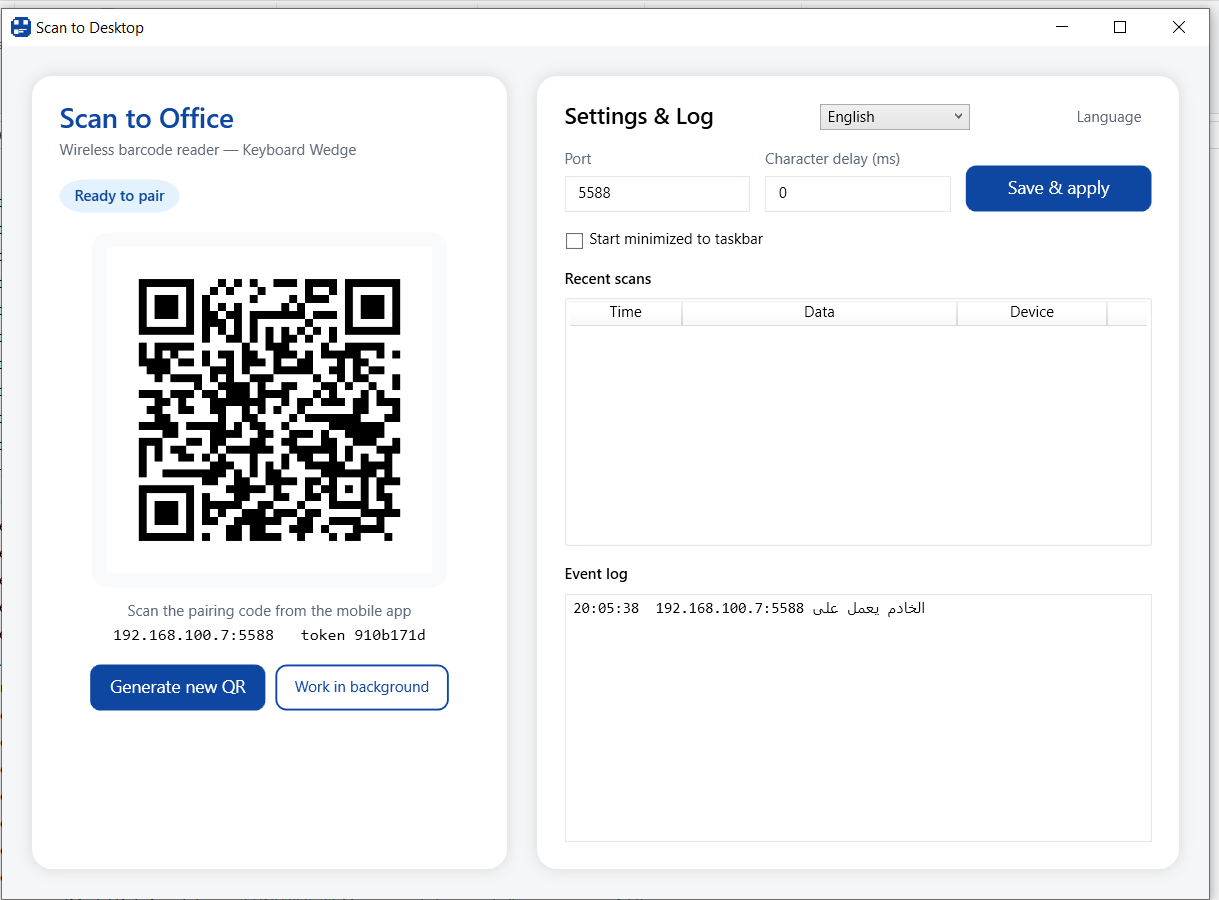
Partout où il faut saisir des codes-barres dans une application, Scan to Desktop fait le travail à votre place.
Encodez des articles lors des ventes ou des retours directement dans votre logiciel de caisse.
Comptez vos références rapidement : chaque scan saisi automatiquement, Enter ou Tab pour enchaîner.
Réception, rangement et expédition fluidifiés sans acheter de lecteur supplémentaire.
Remplissez vos feuilles de calcul sans erreur de saisie : la valeur arrive à l'endroit exact du curseur.
Alimentez vos champs de saisie ERP sans passer par une interface propriétaire.
Fonctionne avec tout formulaire qui accepte une saisie clavier, y compris les pages web.
Scan to Desktop ne remplace pas votre logiciel métier : il lui fournit les données du scanner exactement comme si elles étaient tapées au clavier.
Toute application qui accepte une saisie clavier peut recevoir vos scans.
Installez les deux applications sur les appareils connectés au même réseau Wi-Fi.
Application de bureau — affiche le QR d'appairage et saisit les résultats dans la fenêtre active.
Télécharger pour WindowsApplication mobile — transforme la caméra de votre téléphone en lecteur de codes-barres.
Télécharger pour Android